分享 Clash for Windows Allow Lan 功能的使用
有一台 k2p,目前还是用的荒野无灯大佬的 padavan 系统,暂时不准备刷 openwrt。
其中的小飞?️软件不太好用。我也不希望 iPhone 时时刻刻跑着 Quantumult X。虽然回到家我就连上家里的 Wi-Fi,就连接上了真正意义上的 Internet(使用 openwrt 上的爬墙软件。
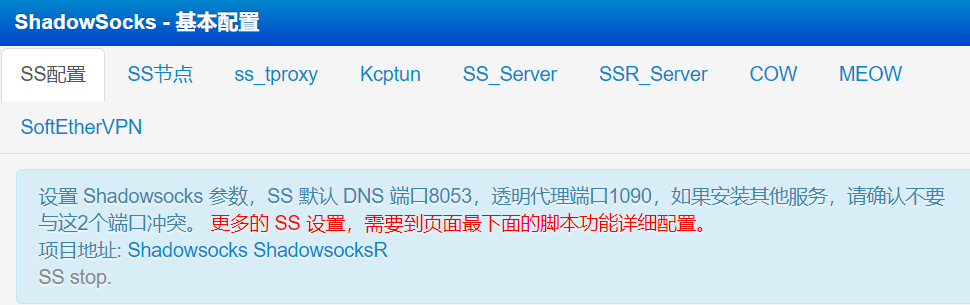
padavan 上的爬墙软件
好了废话不多说,开始正文。
step 1 打开 Clash for Windows 的 Allow Lan 功能
声明版本,Clash for Windows v0.14.6
系统 Windows 10 21H1
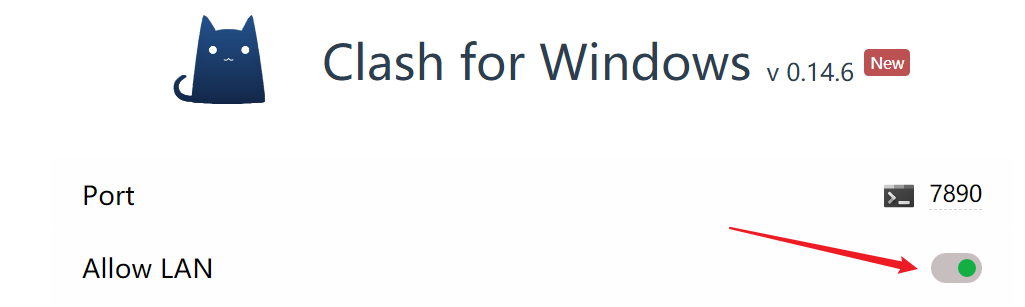
打开即可。关注一下本机的 IP,端口是 7890
step 2 打开 iPhone 设置 Wi-Fi 的 HTTP 代理
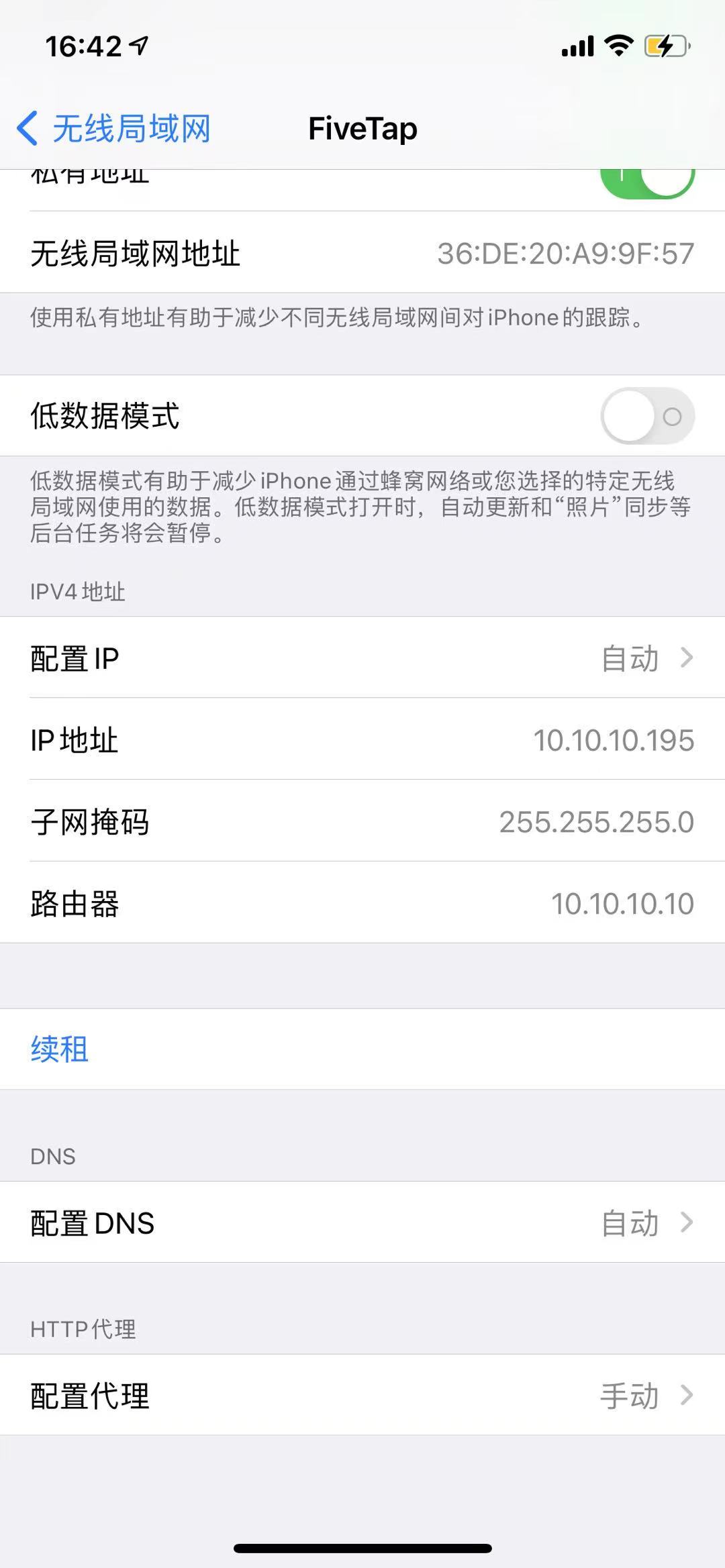
打开 iPhone 的
设置-无线局域网- 你正在使用的 SSID 右侧的信息按钮 -HTTP 代理- 手动设置你的 HTTP 代理
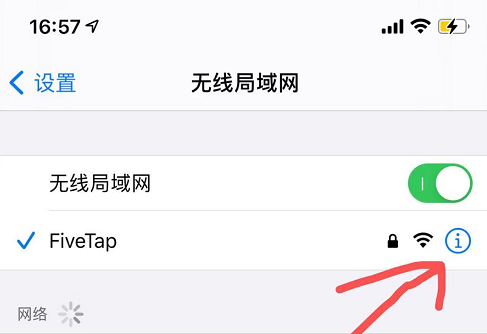
SSID 对应的详细信息按钮
设置 HTTP 代理如下
- 服务器:你的 Windows 机器的 IP,比如我的是
10.10.10.78 - 端口:7890
- 不需要认证
当然了,这要求你的 iPhone 和 Windows 机器处于同一个局域网下
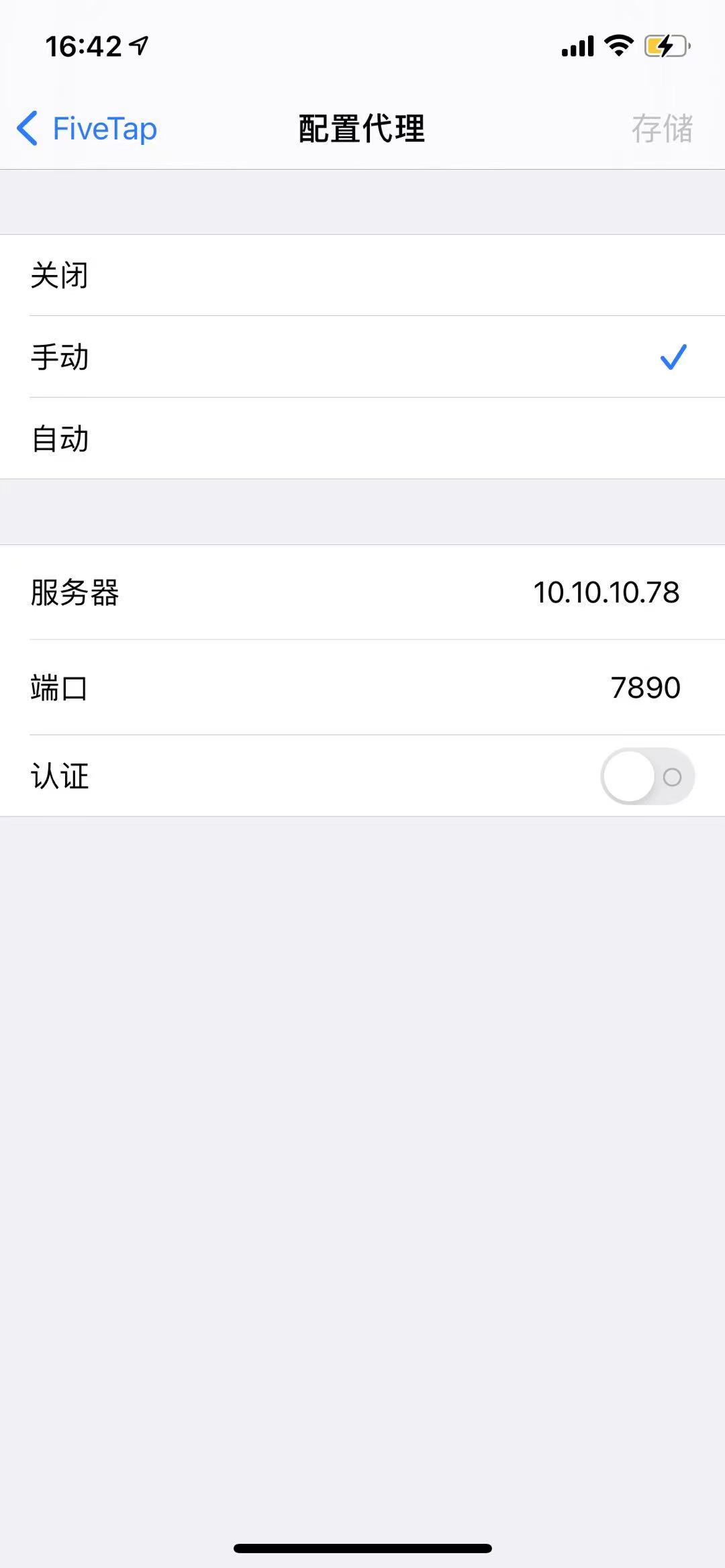
设置好,存储
这时候你去测试浏览器连接 google 可能还是连不上,因为 windows 防火墙的原因。继续第三步
step 3 Windows Firewall 打开 tcp 7890 端口
怎么放行端口?可以参考这篇文章设置
提供一个快速进入 Windows 防火墙高级设置页面的方式
- 按下 Windows + R 打开运行窗口
- 输入
wf.msc然后回车即可
是不是很快!hhhh 如下图所示,放行 tcp 7890 端口就足够。udp 7890 没必要放行。注意是新建 inbound rules,而且只需要新建 inbound rules (入站规则)

最后再测试一下,手机打开 Chrome,访问 google,成功!
注意
这样只能获取 http 代理,不能通过 socks5 代理连接到局域网的 clash,所以只能在浏览器上使用代理,一些基于 socks5 的应用,比如 im 应用 `telegram` 就无法使用这个代理从而无法连接到网络。当然你可以使用基于 web 的 telegram 程序。
end.
cfw没了,现在推荐什么软件啊
GitHub 搜一下看看。我还在用 clash core, surfboard, passwall 这些。surfboard 是 Android 上的。passwall 是 openwrt 插件。
谢谢老哥,这下方便了
😁️ 现在还在用 Clash for Windows 嘛
刚刚按照博主的办法试了,直接socks5 代理连接到局域网的 clash,TG是可以正常使用的
socks5 不能加密码,直接填入 host 和 ip 就能连上用了。tg 还能单独设置 proxy,这点上非常好用。
不能加密码?
Clash for Windows 很久不用了。不过在 yaml 配置文件中可以加密码试试看,我记得长这样的